设备远程开机怎么做:Wake-on-LAN 魔术包、网卡 BIOS 设置与跨网段落地要点
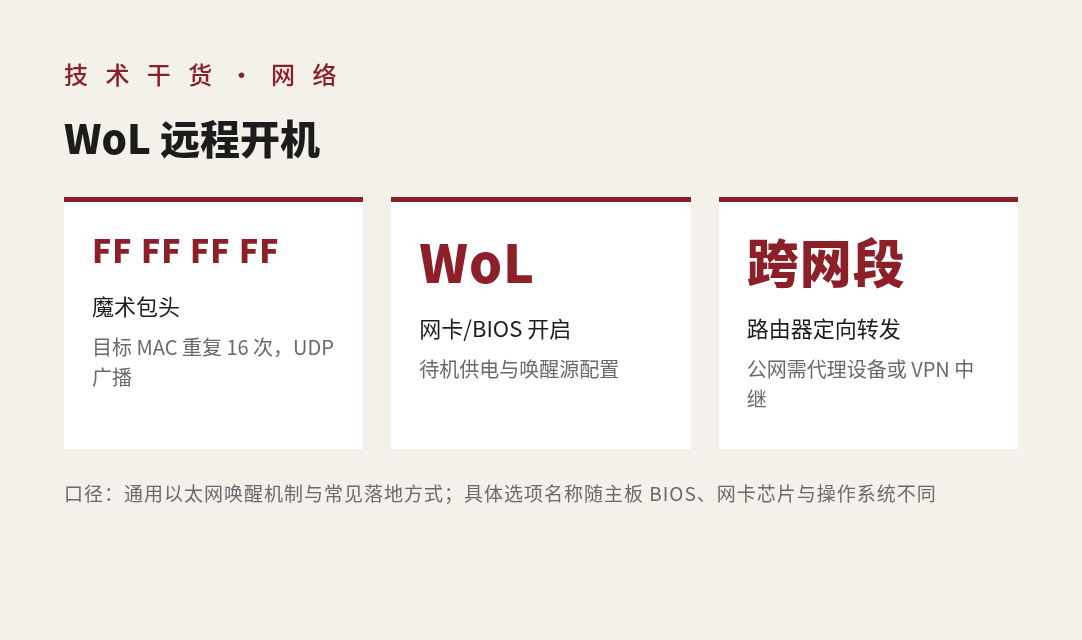
Wake-on-LAN(WoL)靠关机后仍待机供电的网卡监听广播:一张魔术包由 6 字节 FF 加目标 MAC 重复 16 次组成,通常走 UDP 7 或 9 端口。端侧要在 BIOS/UEFI 打开网络唤醒、网卡属性里启用魔术包唤醒并允许待机供电,Windows 下还要在设备管理器网卡电源管理里放开。局域网内由路由器、NAS、边缘盒子或常驻小主机记录目标 MAC 并代发广播;广播包不能跨三层,跨网段或公网落地要么走路由器定向广播转发,要么内网放一台代理设备收云端指令后本地发包,要么经 VPN 接入后在 VPN 子网内唤醒。不建议把唤醒端口直接暴露公网。对不支持 WoL 的主板,另一条路是远程开机卡模拟机箱电源键。
远程开机这件事,IoT 场景里绕不开:边缘网关、办公室主机、车间设备人不在现场时要先开起来再连上去。最常见的标准方案是 Wake-on-LAN,下面把原理、端侧设置、局域网落地和跨网段方式分开讲清楚,最后说它替代不了的情况。
魔术包的原理
主机关机后,有线网卡仍由主板待机供电,保持在低功耗监听状态。唤醒靠一张「魔术包」:前面 6 个字节全是 FF,后面接上目标网卡的 MAC 地址,原样重复 16 次;包通常走 UDP 协议,端口 7 或 9。网卡收到匹配自己 MAC 的魔术包后,触发开机信号。
WoL 依赖的是二层广播:包在同一子网内以广播方式扩散。它不认 IP 地址,靠 MAC 匹配,所以配置和排错时先认准物理网卡的真实 MAC,别记成虚拟网卡、无线网卡或者管理口的地址。
端侧要打开哪些设置
第一步在 BIOS/UEFI 里找网络唤醒选项,名称一般是 Wake on LAN、Power On by PCI-E 或 Resume by LAN,不同主板措辞不同,确认是开启状态。第二步进操作系统网卡属性,启用魔术包唤醒,允许网卡在待机时保持供电。
Windows 下在设备管理器的网卡高级属性里打开 Wake on Magic Packet,电源管理页勾选允许这台设备唤醒计算机;部分主板还要在开机设置里区分关机、待机、休眠各自的唤醒行为。需要注意:关机(S5)、待机(S3)和休眠(S4)下 WoL 的表现不完全一致,有些主板只在特定电源状态下响应,验证时要按实际使用的状态测。
局域网内怎么落地
WoL 包由谁发?发指令的手机或云端不能直接碰二层广播,通常由局域网内一台常驻设备代发:路由器定时或按规则发广播包,NAS、边缘盒子、小主机收到指令后在子网内广播魔术包。先把目标设备 MAC 登记进这台代理设备的配置里。
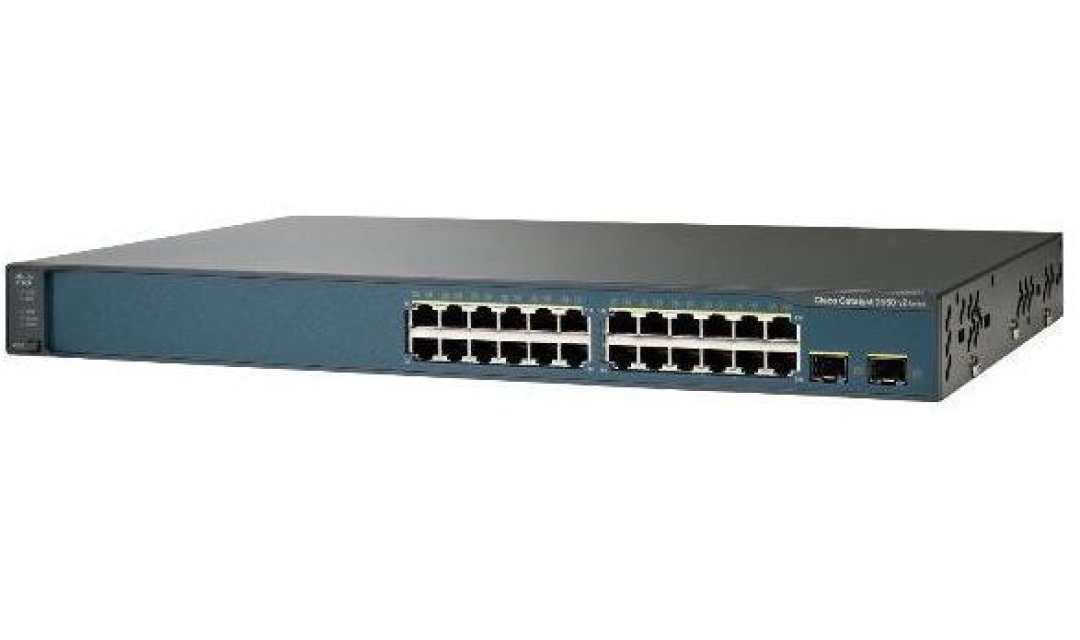
排错时重点看交换机:端口隔离、VLAN 划分或节能设置可能拦住广播帧;跨交换机时确认广播域覆盖到目标端口。最直接的验证方法,是在同一子网内用另一台机器先发包,确认目标设备能醒,再接上层代理。
跨网段和公网的三种做法
广播包不能跨三层路由,所以路由器另一侧或公网发来的包,默认到不了目标子网。常见落地方式有三种。
一是路由器定向广播转发:路由器上配置静态 ARP,把特定 UDP 端口的报文定向转发到目标子网的广播地址,由路由器在子网内扩散。二是内网常驻代理设备:IoT 盒子、小主机或 NAS 连上云端,收到远程开机指令后在本地子网发魔术包,这是最可控的方式,不用在路由上开广播转发。三是 VPN 接入:先拨入内网 VPN,再在 VPN 子网内按局域网流程发包。不建议把 WoL 相关端口直接暴露到公网,魔术包本身没有鉴权,暴露面和风险都要算进去。
WoL 不行的时候怎么办
有些主板、工控机或轻薄本不支持 WoL,或者无线网卡不能参与唤醒。另一条成熟路径是远程开机卡:装在机箱里模拟电源键,通过有线或蜂窝链路接收指令触发开机,和 BinBot 这类桌面设备里提到的远程开机方案是同一思路。选型时先确认目标主板支持哪种唤醒方式,再决定走魔术包还是开机卡。
编辑观察:WoL 看似一个老功能,落地时卡点全在细节:MAC 记成虚拟网卡、待机供电被节能策略关掉、交换机隔离拦住广播、跨网段又缺代理设备。实际项目里最稳的结构是云端指令加内网常驻代理,而不是把唤醒端口直接开到公网;不支持 WoL 的主板别硬试,直接上远程开机卡模拟电源键。
本文由「歌沐娜科技」编辑收录,内容仅代表原作者观点,不代表本站立场;如涉版权问题请联系我们删除。引用请注明出处与本页链接。
